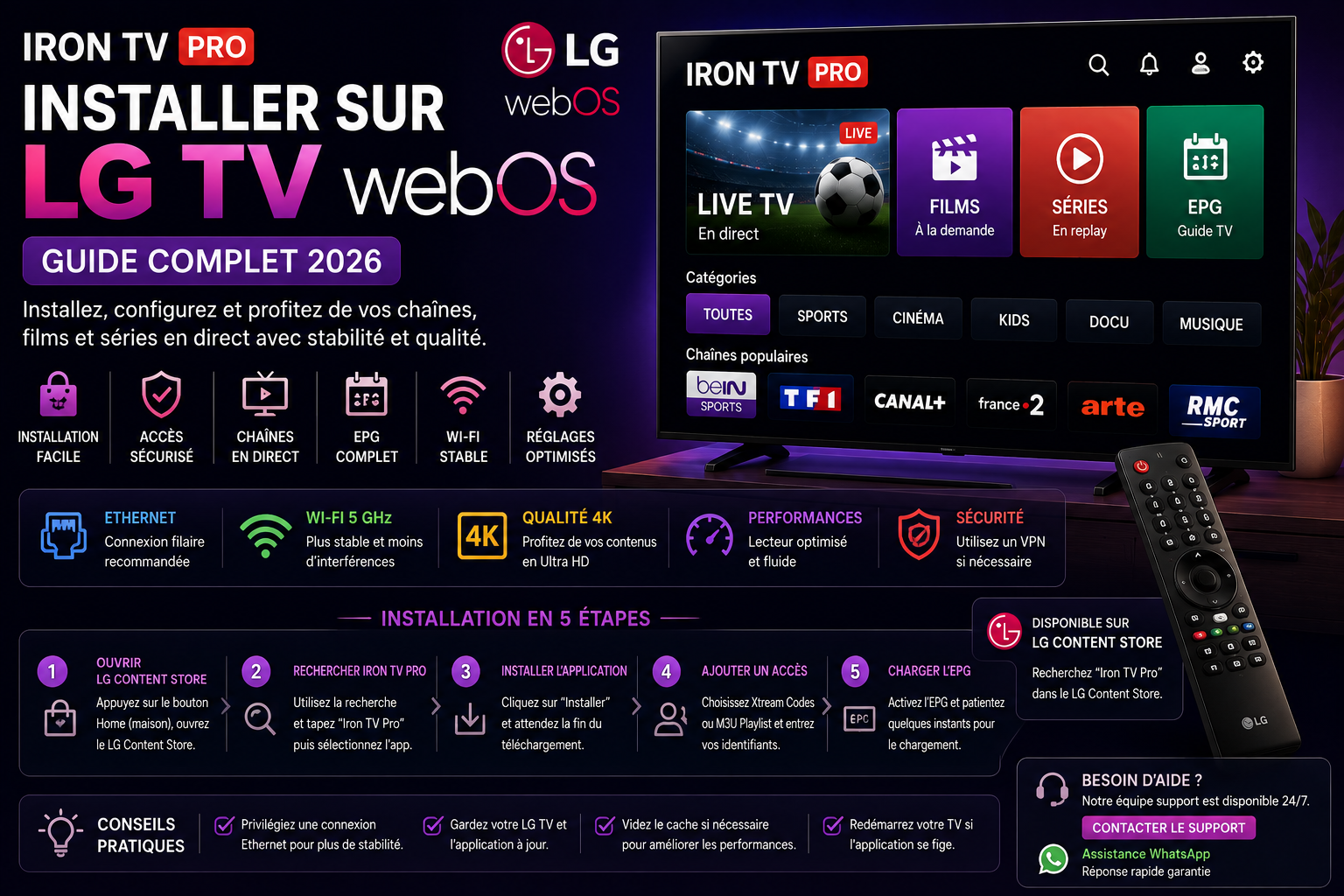
Installer Iron TV Pro sur LG TV en 8 étapes
1. Identifier le modèle et webOS
Notez la référence de la TV, la version webOS et vérifiez que le LG Content Store ou le menu Apps fonctionne correctement.
2. Mettre la TV à jour
Installez les mises à jour logicielles disponibles puis redémarrez le téléviseur avant d’ajouter un nouveau lecteur.
3. Vérifier le compte et la région
Connectez le compte LG si nécessaire et confirmez que le pays de service correspond à votre utilisation réelle.
4. Installer un lecteur webOS
Choisissez une application disponible officiellement sur votre modèle et compatible avec le format d’accès reçu.
5. Ajouter un seul profil
Saisissez Xtream Codes ou M3U sans créer plusieurs profils identiques pendant le premier diagnostic.
6. Laisser synchroniser
Attendez le chargement des catégories, de l’EPG, des affiches et de la VOD avant de modifier l’application.
7. Tester HD puis Full HD
Validez d’abord la stabilité du lecteur et du réseau avec plusieurs contenus.
8. Tester la 4K en dernier
La 4K doit être le dernier test, une fois la Full HD stable et le réseau correctement validé.
Vérifier le modèle LG et la version webOS
La disponibilité d’Iron TV Pro ou d’un lecteur compatible ne dépend pas uniquement de la marque LG. Deux téléviseurs LG peuvent afficher des catalogues différents selon leur année, leur version webOS, leur région et les mises à jour disponibles. Commencez donc par identifier précisément le modèle et le système.
| Situation | Ce qu’il faut vérifier | Conseil Iron TV Pro |
|---|---|---|
| LG webOS récent | Menu Apps ou LG Content Store, compte LG et mises à jour | Recherchez le lecteur directement depuis la TV et vérifiez sa fiche. |
| LG webOS plus ancien | Compatibilité de l’application et mémoire disponible | Choisissez un lecteur léger et testez d’abord en HD. |
| Application absente | Pays de service, réseau, version webOS et modèle | Utilisez une alternative présente dans le store plutôt qu’une source inconnue. |
| LG très ancienne ou hors webOS | Présence d’un store réellement compatible | Utilisez si nécessaire une box Android TV, un Fire TV Stick ou une Apple TV. |
Préparer la TV LG, le compte et le réseau
Avant d’installer le lecteur, assurez-vous que la TV fonctionne normalement : mises à jour installées, compte LG accessible, pays de service correct, stockage suffisant et connexion stable. Une installation propre évite de confondre un problème de store avec un problème d’accès ou de réseau.
| Vérification | Pourquoi | Action recommandée |
|---|---|---|
| Mise à jour webOS | Une version ancienne peut limiter le catalogue et provoquer des erreurs. | Installez les mises à jour disponibles puis redémarrez. |
| Compte LG | Certaines TV demandent une connexion pour télécharger des applications. | Connectez le compte avant l’installation. |
| Pays de service | Le catalogue des applications dépend de la région configurée. | Vérifiez qu’il correspond au pays réel et aux conditions LG. |
| Stockage libre | Les applications et leurs données ont besoin d’espace. | Supprimez les applications inutiles en cas d’échec d’installation. |
| Date et heure | Une heure incorrecte peut perturber l’EPG ou certaines connexions. | Activez les réglages automatiques. |
| Connexion | La régularité du réseau compte davantage que le débit maximal. | Préparez Ethernet ou un Wi-Fi stable proche du routeur. |
| Informations d’accès | Une erreur de caractère peut suffire à bloquer la connexion. | Préparez URL, identifiant et mot de passe sans les publier. |
Si la TV est déjà lente dans ses menus avant l’installation, commencez par la mettre à jour, fermer les applications et redémarrer. Une application IPTV ne peut pas corriger une mémoire saturée ou une interface webOS déjà ralentie.
Choisir une application compatible Iron TV Pro sur webOS
Le meilleur lecteur pour une TV LG est celui qui est réellement disponible sur votre modèle, accepte le format d’accès reçu, reste fluide avec la télécommande et possède les fonctions dont vous avez besoin. La présence d’une application dans un article ou sur une autre TV LG ne garantit pas qu’elle soit disponible chez vous.
| Critère | Ce qu’il faut vérifier | Pourquoi |
|---|---|---|
| Disponibilité réelle | Application visible dans le LG Content Store ou Apps | Le catalogue varie selon modèle, année et région. |
| Format d’accès | Xtream Codes, M3U ou méthode propre au lecteur | Éviter une application qui ne sait pas utiliser les informations reçues. |
| EPG et favoris | Guide des programmes, catégories, recherche et favoris | Améliorer le confort quotidien. |
| Télécommande | Navigation complète sans souris ni clavier | Une interface adaptée au téléviseur est essentielle. |
| Coût et activation | Paiement unique, abonnement ou activation éventuelle | Éviter les frais inattendus et les sites tiers. |
| Confidentialité | Développeur identifiable et absence de contenus préchargés | Limiter les risques liés aux identifiants et aux copies trompeuses. |
Installer Iron TV Pro depuis le LG Content Store
- Appuyez sur le bouton Home de la télécommande LG.
- Ouvrez LG Content Store ou le menu Apps selon la version webOS.
- Utilisez la recherche pour trouver le lecteur choisi.
- Ouvrez sa fiche et vérifiez le développeur, la compatibilité, le prix et les éventuelles conditions d’activation.
- Sélectionnez Installer puis attendez la fin du téléchargement.
- Ouvrez l’application et vérifiez que la navigation fonctionne correctement avec la télécommande.
- Créez un seul profil de test avant de modifier les options avancées.
Configurer Iron TV Pro avec Xtream Codes ou M3U sur LG TV
Choisissez exactement la méthode correspondant aux informations reçues. Sur une télécommande, une URL longue peut facilement être mal saisie ; prenez donc le temps de vérifier les caractères, le protocole et les champs.
| Informations reçues | Option à choisir | Erreurs à éviter |
|---|---|---|
| URL serveur + identifiant + mot de passe | Xtream Codes ou API équivalente si le lecteur la propose | Espace parasite, protocole incorrect, champ inversé ou URL incomplète. |
| URL complète de playlist | M3U par URL | Lien tronqué, caractère manquant ou saisie incomplète. |
| Fichier M3U | Import uniquement si l’application le permet | Fichier ancien, déplacé ou inaccessible. |
| Code ou portail propre au lecteur | Suivre la procédure officielle du développeur | Utiliser une page tierce ou transmettre les identifiants à un intermédiaire inconnu. |
- Créez un profil simple, par exemple « LG salon ».
- Saisissez l’URL complète, l’identifiant et le mot de passe sans espace au début ni à la fin.
- Validez puis attendez le premier chargement des catégories.
- Ne créez pas immédiatement plusieurs profils avec les mêmes informations.
- En cas de 401, 403 ou « Invalid details », utilisez le guide d’authentification Iron TV Pro.
Pour reprendre toute la configuration dans l’ordre, consultez le guide complet de configuration Iron TV Pro.
Réussir la première synchronisation sur LG webOS
La première ouverture peut prendre plus de temps parce que le lecteur récupère les catégories, le guide des programmes, les images et parfois les listes VOD. Sur une TV plus ancienne, le chargement des affiches peut être plus lent que la lecture elle-même.
Catégories
Laissez les groupes apparaître avant de masquer ou de réorganiser les éléments.
EPG
Le guide peut se remplir progressivement. Attendez la fin de la première synchronisation.
VOD
Les affiches et descriptions peuvent charger plus lentement que les titres.
Favoris
Ajoutez quelques éléments seulement au départ et vérifiez qu’ils restent présents après redémarrage.
Régler l’EPG, les favoris, les catégories et la VOD
Une fois le profil fonctionnel, simplifiez l’interface au lieu d’activer toutes les options. Sur une TV qui dispose de moins de mémoire qu’une box dédiée, limiter les données inutiles peut rendre la navigation plus confortable.
| Élément | Réglage conseillé | Quand intervenir |
|---|---|---|
| EPG | Une source principale et synchronisation complète | Actualiser uniquement s’il reste vide après le premier chargement. |
| Favoris | Courte liste de départ | Ajouter progressivement lorsque le lecteur est stable. |
| Catégories | Masquer uniquement les groupes inutiles | Après validation du profil. |
| VOD | Laisser les affiches charger | Relancer l’application si la bibliothèque reste incomplète. |
| Profils | Un seul profil principal | Ajouter d’autres profils seulement si nécessaire. |
Optimiser l’usage d’Iron TV Pro avec la télécommande LG
Un bon lecteur webOS doit être utilisable sans accessoire supplémentaire. Testez les flèches, le bouton Retour, le bouton OK, la recherche, les favoris et les menus de lecture. Si votre télécommande possède un pointeur, vérifiez que l’application reste également utilisable avec les touches classiques.
Navigation
Les catégories et listes doivent pouvoir être parcourues sans blocage ni menu inaccessible.
Lecture
Pause, reprise, changement de contenu et retour aux catégories doivent fonctionner de façon prévisible.
Favoris
Créez quelques favoris pour éviter de parcourir une longue liste à chaque utilisation.
Recherche
Testez la recherche avec plusieurs catégories afin de vérifier qu’elle ouvre correctement les résultats.
Régler la qualité, la mémoire et la lecture sur LG TV
Tant que la lecture fonctionne correctement, conservez les réglages par défaut. Une TV LG n’a pas besoin de réglages complexes pour être stable ; le but est surtout d’éviter un buffer excessif, des imports EPG inutiles et une qualité vidéo trop ambitieuse pour le réseau ou le modèle.
| Réglage | Point de départ | Quand le modifier |
|---|---|---|
| Qualité vidéo | HD puis Full HD | Passer en 4K seulement après validation du réseau et de la TV. |
| Buffer | Valeur par défaut ou moyenne | Augmenter légèrement seulement en cas de petites variations réseau. |
| Lecteur interne | Réglage par défaut | Comparer une autre application si un format précis pose problème. |
| EPG | Une source principale | Réduire les données si les menus ralentissent. |
| Redémarrage | Après la première configuration ou une mise à jour | Relancer la TV si l’interface ou les miniatures restent bloquées. |
| Autodémarrage | Désactivé pendant le diagnostic | Activer seulement après avoir validé une configuration stable. |
Stabiliser Iron TV Pro : Ethernet, Wi-Fi, Full HD et 4K
Pour la vidéo, la régularité du réseau compte plus qu’un chiffre maximal affiché par un test de débit. Une connexion rapide mais irrégulière peut provoquer du buffering alors qu’un débit plus modeste mais stable reste fluide.
| Situation | Test prioritaire | Interprétation probable |
|---|---|---|
| Buffering sur plusieurs contenus | Comparer Ethernet et Wi-Fi | Si Ethernet améliore la lecture, concentrez-vous sur le Wi-Fi ou le routeur. |
| HD stable, Full HD instable | Tester près du routeur ou en Ethernet | Le réseau ou la TV manque probablement de marge. |
| Full HD stable, 4K instable | Rester 10 minutes en Full HD | La 4K sollicite davantage le réseau et le décodage. |
| Coupures surtout le soir | Mettre en pause téléchargements, sauvegardes et jeux | Le réseau domestique peut être plus chargé. |
| Un seul contenu pose problème | Tester plusieurs chaînes et une VOD | Évitez de modifier toute l’installation pour un cas isolé. |
| Menus lents | Redémarrer la TV et limiter les applications ouvertes | La mémoire locale peut être impliquée. |
Optimiser Iron TV Pro sur une LG TV plus ancienne
Une TV plus ancienne peut parfaitement rester utilisable si son lecteur est léger, son EPG raisonnable et sa qualité vidéo adaptée. Le plus important est de limiter les tâches inutiles plutôt que de multiplier les réglages.
Limiter les applications ouvertes
Fermez les applications inutiles puis redémarrez la TV lorsque l’interface webOS devient sensiblement plus lente.
Réduire les données affichées
Masquez les catégories inutiles et évitez plusieurs sources EPG si le lecteur permet de les configurer.
Rester en Full HD si nécessaire
Une Full HD stable est préférable à une 4K irrégulière. La meilleure qualité est celle que la TV et le réseau peuvent maintenir.
Éviter les réinstallations répétées
Commencez par redémarrer la TV, vérifier le réseau et relancer l’application avant de supprimer le profil.
Quand redémarrer complètement la TV ?
Un redémarrage est utile après une mise à jour webOS, lorsqu’une application reste bloquée, lorsque le store ne se charge plus correctement ou lorsque les menus deviennent anormalement lents. Après redémarrage, retestez le même profil sans modifier les réglages afin de savoir si le problème venait simplement d’une session bloquée.
Faut-il supprimer et réinstaller l’application ?
Réinstallez seulement après avoir vérifié le réseau, les mises à jour et la disponibilité de l’application dans le store. Une réinstallation peut supprimer les profils et obliger à ressaisir les accès ; notez donc les paramètres importants avant toute opération.
Que faire si l’application Iron TV Pro est absente du LG Content Store ?
L’absence d’une application ne signifie pas que la TV est défectueuse. Le catalogue LG dépend de la région, du modèle et de la version webOS. Si l’application recherchée n’apparaît pas, commencez par vérifier ces éléments plutôt que de chercher un fichier Android à installer sur webOS.
- Vérifiez la connexion Internet de la TV et ouvrez une autre application du store.
- Installez les mises à jour webOS disponibles.
- Confirmez le pays de service et le compte LG.
- Recherchez le nom exact du lecteur et vérifiez s’il existe une alternative compatible avec Xtream Codes ou M3U.
- Si le modèle est trop ancien pour les applications nécessaires, utilisez une box externe compatible.
Android TV / Google TV
Une box ou TV Android offre un écosystème d’applications différent. Consultez le guide Iron TV Pro Android TV.
Fire TV Stick
Solution compacte avec son propre parcours d’installation. Consultez le tutoriel Fire TV Stick.
Apple TV
Apple TV utilise tvOS et l’App Store. Consultez le guide Iron TV Pro Apple TV.
NVIDIA Shield
Pour une box Android TV plus puissante, utilisez le tutoriel NVIDIA Shield.
Diagnostic avancé : isoler la cause d’un problème Iron TV Pro
Lorsque la lecture ne fonctionne pas correctement, évitez de tout réinitialiser. Le bon diagnostic compare les résultats en ne changeant qu’un seul élément : réseau, lecteur, qualité ou appareil.
| Résultat observé | Ce que cela suggère | Étape suivante |
|---|---|---|
| Ethernet est fluide mais le Wi-Fi coupe | Le profil et le lecteur sont probablement fonctionnels ; le Wi-Fi devient la piste principale. | Rapprocher le routeur, limiter les interférences et retester. |
| Un autre lecteur fonctionne avec les mêmes accès | Le premier lecteur ou ses réglages est probablement impliqué. | Mettre à jour ou revenir aux réglages par défaut. |
| HD et Full HD stables, 4K instable | La configuration de base fonctionne ; la marge est insuffisante en 4K. | Rester en Full HD ou améliorer réseau et appareil. |
| Un seul contenu affiche un écran noir | Le problème peut être isolé au contenu ou à son format. | Tester plusieurs autres chaînes et VOD. |
| Tous les contenus refusent après modification du profil | URL, identifiant, mot de passe ou méthode à vérifier. | Retaper les champs et consulter le guide d’authentification. |
| L’EPG manque mais la vidéo fonctionne | La lecture peut être valide ; le problème est plutôt lié au guide. | Actualiser l’EPG et attendre la fin du chargement. |
| Le problème apparaît aussi sur un autre appareil et réseau | La cause n’est probablement pas limitée à la TV LG. | Noter l’heure et les tests puis contacter le support. |
Comparer avec un autre appareil
Si possible, testez les mêmes accès sur un appareil déjà configuré. Si tout fonctionne sur Android mobile, iPhone/iPad, Windows ou MacBook, concentrez le diagnostic sur la TV LG, le lecteur ou le réseau local.
Pourquoi noter l’heure du problème ?
Une panne permanente ne se diagnostique pas comme un problème qui apparaît seulement le soir. Notez l’heure, la connexion utilisée, la qualité vidéo, le lecteur et les contenus testés afin de rendre le diagnostic reproductible.
Valider l’installation Iron TV Pro avec des tests croisés
- Redémarrez la TV après la première configuration.
- Attendez le chargement complet des catégories, de l’EPG et de la VOD.
- Testez trois contenus HD différents pendant quelques minutes.
- Testez ensuite un contenu Full HD pendant dix minutes.
- Comparez Wi-Fi et Ethernet si la lecture coupe.
- Testez une seconde application uniquement si le premier lecteur semble en cause.
- Passez en 4K seulement si les tests précédents restent stables.
- Notez modèle LG, version webOS, application, réseau, qualité et message affiché.
Corriger les problèmes fréquents avec Iron TV Pro sur LG TV
| Problème | Cause probable | Premier test | Guide utile |
|---|---|---|---|
| Application introuvable | Région, modèle, réseau ou version webOS | Vérifier pays de service, mises à jour et store | Applications Iron TV Pro |
| Installation impossible | Stockage insuffisant ou exigences non remplies | Supprimer des applications inutiles et redémarrer | Tous les tutoriels |
| Identifiants refusés | Erreur de saisie ou mauvais format | Retaper les champs et vérifier Xtream/M3U | Authentification |
| Écran noir ou son seul | Contenu, codec ou lecteur | Tester plusieurs contenus et une autre application | Dépannage général |
| Buffering | Wi-Fi, routeur ou qualité trop élevée | Tester Ethernet et revenir temporairement en HD | Buffering |
| EPG vide | Synchronisation incomplète ou profil | Attendre, actualiser puis relancer | Configuration complète |
| Menus lents | Mémoire, EPG volumineux ou session bloquée | Fermer les applications, redémarrer et réduire les catégories | Support |
| Session refusée | Nombre de connexions simultanées atteint | Fermer les autres appareils | Tarifs et connexions |
Erreurs à éviter lors de l’installation Iron TV Pro sur LG webOS
Chercher un APK Android
webOS n’utilise pas les APK Android. Installez les applications depuis le store LG.
Changer artificiellement de région
Conservez un pays de service cohérent avec votre utilisation réelle et les conditions LG.
Installer plusieurs lecteurs immédiatement
Validez d’abord une seule application afin de ne pas multiplier les profils et les variables.
Passer directement en 4K
Commencez en HD puis Full HD pour vérifier la base réseau et la stabilité.
Réinstaller au premier ralentissement
Redémarrez la TV et vérifiez la mémoire avant de supprimer le profil.
Partager les identifiants
Masquez URL, identifiant et mot de passe dans les captures envoyées au support.
Préparer une demande de support Iron TV Pro utile
Un message précis permet d’éviter les mêmes questions. Il n’est pas nécessaire de publier vos identifiants complets : le modèle, la version webOS, le lecteur, le réseau, le message exact et les tests effectués suffisent pour commencer.
| Information | Exemple | Utilité |
|---|---|---|
| Modèle | LG OLED, QNED, NanoCell, UHD + référence complète | Identifier l’année et les capacités. |
| Version webOS | Version installée | Vérifier la compatibilité. |
| Application | Nom exact dans le LG Content Store | Adapter le diagnostic au lecteur. |
| Méthode d’accès | Xtream Codes, M3U ou portail du lecteur | Vérifier le format sans exposer les identifiants. |
| Connexion | Ethernet ou Wi-Fi | Distinguer réseau, TV et application. |
| Symptôme | 401, écran noir, EPG vide, buffering, lenteur | Orienter vers la bonne correction. |
| Tests réalisés | Redémarrage, autre réseau, autre application, HD puis Full HD | Éviter les manipulations répétées. |
FAQ — Iron TV Pro sur LG TV webOS
Comment installer Iron TV Pro sur une TV LG ?
Ouvrez le LG Content Store ou le menu Apps, installez un lecteur compatible webOS, ajoutez les accès Xtream Codes ou M3U correspondant aux informations reçues puis laissez la première synchronisation se terminer.
Pourquoi l’application n’apparaît-elle pas dans le store LG ?
La disponibilité dépend du pays de service, du modèle, de la version webOS et parfois du compte LG. Vérifiez ces éléments puis recherchez une alternative compatible présente sur votre TV.
Peut-on installer un APK Iron TV Pro sur LG webOS ?
Non. Les APK concernent Android. Une TV LG webOS utilise les applications disponibles dans le LG Content Store ou le menu Apps.
Xtream Codes ou M3U : quelle méthode utiliser ?
Utilisez Xtream Codes si vous avez une URL de serveur, un identifiant et un mot de passe. Utilisez M3U si vous avez reçu une URL complète de playlist ou un fichier compatible.
Pourquoi l’EPG Iron TV Pro reste-t-il vide ?
La première synchronisation peut être lente. Attendez, vérifiez le réseau, relancez l’application et confirmez que le profil utilise la bonne méthode.
Ethernet est-il obligatoire sur LG TV ?
Non. Un Wi-Fi stable peut suffire. Ethernet reste toutefois le meilleur test pour éliminer les variations du Wi-Fi.
Pourquoi la 4K coupe alors que la Full HD fonctionne ?
La 4K demande davantage de marge réseau et de ressources. Stabilisez d’abord la Full HD puis testez Ethernet et les usages concurrents.
Que faire si la TV ou l’application devient lente ?
Fermez les applications, redémarrez la TV, réduisez les catégories inutiles et utilisez une application plus légère si le problème persiste.
Que faire si ma LG TV est trop ancienne ?
Si aucune application compatible n’est disponible, utilisez une box externe comme Android TV, Fire TV Stick, Apple TV ou NVIDIA Shield.
Comment utiliser Iron TV Pro sur Samsung TV ?
Samsung utilise une plateforme différente. Consultez le tutoriel Iron TV Pro Samsung TV.
Comment utiliser Iron TV Pro sur smartphone Android ?
Pour téléphone et tablette, utilisez le guide Iron TV Pro Android mobile.